

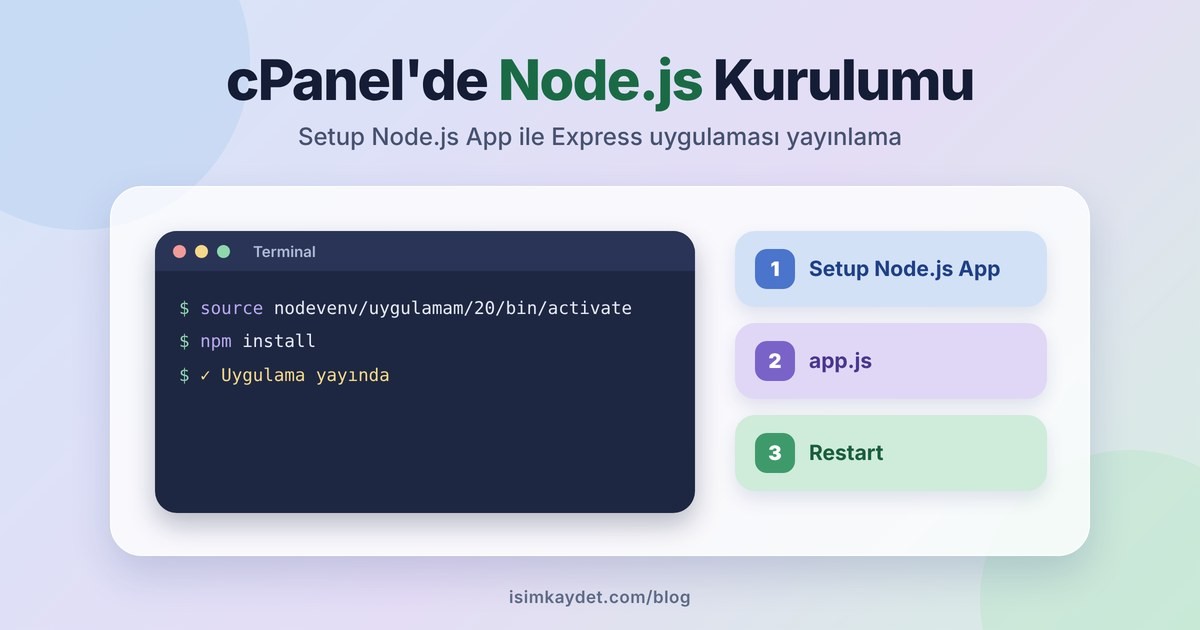
cPanel’de Node.js uygulaması kurmak için her zaman VDS kiralamanız gerekmez. Setup Node.js App aracı sunan hosting paketlerinde Express gibi bir uygulamayı birkaç adımda yayına alabilirsiniz. Bu rehberde cPanel Node.js kurulumu için gereken adımları, port ayarını ve sık görülen hataları anlatıyoruz.

cPanel’de Node.js Çalıştırmak İçin Gerekenler
cPanel’de Node.js çalıştırmak için şunlara ihtiyacınız var:
- Setup Node.js App menüsü: Her hosting paketinde bulunmaz, bazı sunucularda yerine Application Manager kullanılır.
- package.json dosyası: Bağımlılıkları, sürüm bilgilerini ve çalıştırma komutlarını içerir. Paketlerin kurulabilmesi için Application root klasöründe olmalıdır.
- Terminal erişimi (isteğe bağlı): Terminal yoksa Run NPM Install ve Run JS Script düğmeleri işinizi görür.
Setup Node.js App ile Node.js Uygulaması Kurulumu
Setup Node.js App ile Node.js uygulaması kurulumu beş adımda tamamlanır.
Adım 1: Uygulamayı Oluşturun
Uygulamayı oluşturmak için Setup Node.js App ekranında Create Application düğmesine basın ve şu alanları doldurun:
- Node.js version: Projenizin paketleriyle uyumlu ve sunucunun desteklediği sürümü seçin.
- Application mode: Canlı site için Production.
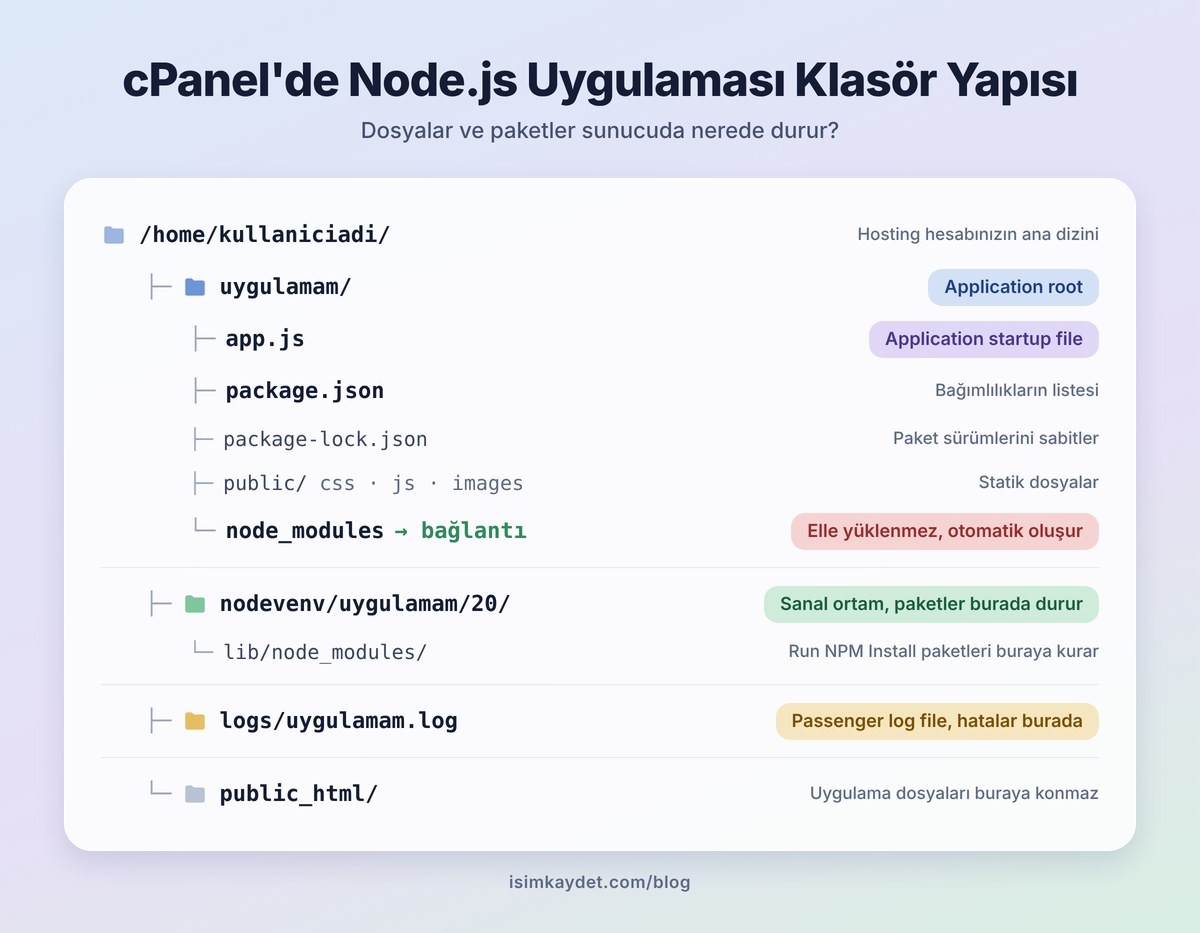
- Application root: Uygulama klasörü, örneğin uygulamam. Kaynak kodun görünmemesi için public_html dışında olmalı.
- Application URL: Uygulamanın adresi. Alt dizin seçerseniz koddaki yolları buna göre tanımlayın.
- Application startup file: Ana dosya, örneğin app.js. Gerçek dosya adıyla birebir aynı olmalı.
- Passenger log file: Hata kaydı için bir dosya yolu, örneğin /home/kullaniciadi/logs/uygulamam.log.
Create ile uygulama ortamı oluşur, bazı sunucularda test sayfası da görünebilir. Siteniz dosyaları yükleyip paketleri kurduktan sonra çalışır.
Adım 2: Proje Dosyalarını Yükleyin
Proje dosyalarını Dosya Yöneticisi ile Application root klasörüne yükleyin ama node_modules klasörünü yüklemeyin. Paketler ayrı bir sanal ortamda tutulur ve klasörde node_modules adında sembolik bir bağlantı oluşabilir. Gerçek bir node_modules klasörü varsa kurulumdan önce silin.
Adım 3: Başlangıç Dosyasını Hazırlayın
Başlangıç dosyasında portu sabit yazmayın. cPanel’de portu Passenger yönetir ve Passenger’ın port yönetimi belgesine göre listen() içindeki değer sunucuda dikkate alınmaz. Basit bir Express uygulaması şöyle görünür:
const express = require('express');
const app = express();
app.get('/', (req, res) => res.send('Uygulama çalışıyor'));
app.listen(process.env.PORT || 3000);
Ayrıca port açmanız gerekmez, process.env.PORT || 3000 ise uygulamanın yerelde de çalışmasını sağlar.
Adım 4: Paketleri Kurun ve Ortam Değişkenlerini Tanımlayın
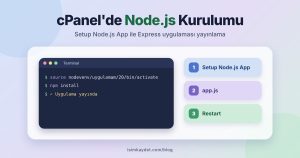
Paketleri Run NPM Install düğmesiyle kurabilirsiniz. Terminalde sayfanın üstündeki komutu kullanın, sürüm numarası (örnekte 20) ve klasör adları uygulamanıza göre değişir:
source /home/kullaniciadi/nodevenv/uygulamam/20/bin/activate && cd /home/kullaniciadi/uygulamam
npm install
Şifre ve API anahtarlarını koda yazmak yerine Environment variables bölümünde tanımlayın, kodda process.env.DEGISKEN_ADI ile ulaşın.
Adım 5: Uygulamayı Yeniden Başlatın
Uygulamayı yeniden başlatmak için Restart düğmesine basın. Kod, paket veya değişken değişikliklerinden sonra bu adım gerekir.
Next.js Hostinge Yüklenir mi?
Next.js hostinge statik site olarak ya da Node.js sunucusu olarak yüklenebilir:
- Statik dışa aktarım: next.config.js (veya .mjs/.ts) dosyasına output: ‘export’ ekleyin. next/image kullanıyorsanız images: { unoptimized: true } ayarını da ekleyin, aksi halde derleme hata verir. Ardından npm run build çalıştırıp oluşan out klasörünü public_html’e yükleyin. Server Actions, API rotaları ve görsel optimizasyonu gibi sunucu özellikleri bu yöntemde çalışmaz.
- Node.js sunucusu: SSR gerekiyorsa Setup Node.js App kullanılır. Güncel Next.js sürümleri için Node.js 20 veya üzerini seçin. Startup file bir JavaScript dosyası beklediğinden next start yazılamaz. Bunun yerine output: ‘standalone’ ayarının ürettiği server.js kullanılır. Derlemeyi kendi bilgisayarınızda yapın ve şu adımları izleyin:
- .next/static klasörünü .next/standalone/.next/static içine, public klasörünü .next/standalone/public içine kopyalayın.
- standalone klasöründeki node_modules’u silip içeriği Application root’a yükleyin, ardından Run NPM Install ile paketleri kurun.
- Windows veya Mac’te derlediyseniz sharp gibi platforma özel paketler sunucuda çalışmayabilir. Bu durumda paketleri sunucuda yeniden kurun.
cPanel Node.js Kurulumu Sırasında Sık Görülen Hatalar
cPanel Node.js kurulumu sırasında görülen hataların çoğu birkaç basit sebepten kaynaklanır:
- Cannot find module: Paketler kurulmamış ya da sürüm değişikliğinden sonra yeniden kurulmamıştır.
- NPM Install hata veriyor: Önceden yüklenmiş bir node_modules olabilir. Onu kaldırın, package.json’ın Application root’ta olduğunu kontrol edin.
- 502 Bad Gateway veya uygulama açılmıyor: Uygulama başlatılamıyor ya da çalışırken kapanıyordur. Startup file adını, eksik paketleri ve Passenger log dosyasını kontrol edin.
- Ana sayfa açılıyor, diğer sayfalar 404 veriyor: Application URL alt dizindeyse yollar bu dizine göre tanımlanmamıştır.
Node.js Projeniz İçin Hosting mi VDS mi?

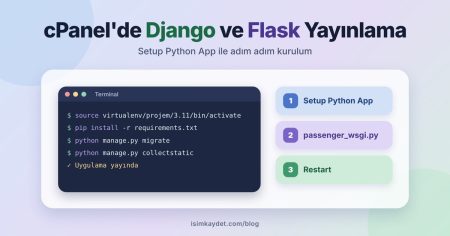
Node.js projeniz için hosting mi VDS mi sorusunun cevabı projenin ihtiyaçlarına bağlıdır. Küçük ve orta ölçekli Express uygulamaları için Setup Node.js App sunan cPanel hosting yeterli olabilir. Ancak Passenger trafik olmadığında uygulamayı durdurabilir ve paketin kaynak limitleri de geçerlidir. Bu yüzden setInterval veya node-cron ile zamanlanmış görevler güvenilir çalışmaz. Yoğun WebSocket bağlantıları veya sürekli çalışan servisler için tam sunucu kontrolü sağlayan bir VDS daha uygun olabilir. Python projeleri için cPanel Django kurulumu, farklar için Hosting mi VDS mi? yazılarımıza göz atabilirsiniz.
İsim Kaydet hosting paketinizde cPanel Node.js kurulumu için gereken Setup Node.js App aracının olup olmadığını destek ekibimize sorabilir, daha fazla kontrol için VDS sunucu paketlerini inceleyebilirsiniz.